Crearea și modificarea aspectelor de raport particularizate
În mod implicit, un raport va avea un aspect de raport predefinit, care poate fi fie un aspect de raport RDLC, fie un aspect de raport Word, fie ambele. Nu aveți posibilitatea să modificați aspectele predefinite. Cu toate acestea, aveți posibilitatea să creați propriile aspecte particularizate care vă permit să modificați aspectul raportului atunci când acesta este vizualizat, imprimat sau salvat. Aveți posibilitatea să creați mai multe aspecte de raport particularizate pentru același raport, apoi să comutați aspectul utilizat de un raport după este necesar.
Notă
În Business Central, termenul "raport" se referă, de asemenea, la documente cu care se confruntă extern, ar fi facturile de vânzări și confirmările de comenzi pe care le trimiteți clienților ca fișiere PDF.
Pentru a crea un aspect particularizat, aveți posibilitatea fie să faceți o copie a unui aspect particularizat existent, fie să adăugați un aspect particularizat nou, care, în majoritatea cazurilor, se bazează pe un aspect predefinit. Când adăugați un aspect particularizat nou, aveți posibilitatea să alegeți să adăugați un tip de aspect raport RDLC, un tip de aspect raport Word sau ambele. Noul aspect particularizat se va baza automat pe aspectul predefinit pentru raport, dacă este disponibil unul. Dacă nu există un aspect predefinit pentru tip, atunci un aspect nou necompletat este un creat, pe care va trebui să-l modificați și să-l proiectați de la zero. Pentru mai multe informații despre aspectele de rapoarte RDLC și Word, aspectele predefinite și particularizate și multe altele, consultați Gestionarea aspectelor de raport.
Sfat
Utilizați indicatorii economici pentru a obține informații despre datele financiare stocate în planul de conturi. Pentru mai multe informații, consultați Pregătirea raportării financiare cu indicatori economici și categorii de conturi.
Când sunt definite aspecte de raport particularizate, aveți posibilitatea să le selectați din fișele de clienți și furnizori pentru a specifica faptul că aspectele selectate vor fi utilizate pentru documentele pe care le ladați pentru clientul sau furnizorul în cauză. Pentru mai multe informații, consultați Definirea aspectelor de documente pentru clienți și furnizori.
Pentru a crea un aspect particularizat
Alegeți
 pictograma, introduceți Selectare aspect raport, apoi alegeți linkul corelat.
Pagina Selecție aspect raport listează toate rapoartele disponibile în companie care sunt specificate în câmpul Nume companie din partea de sus a paginii.
Setați câmpul Companie la compania în care doriți să creați aspectul raportului.
Selectați rândul pentru raportul pentru care doriți să creați aspectul, apoi alegeți acțiunea Aspecte particularizate.
Apare pagina Aspecte raport particularizate și listează toate aspectele particularizate disponibile pentru raportul selectat.
Dacă doriți să creați o copie a unui aspect particularizat existent, selectați aspectul particularizat existent în listă, apoi alegeți acțiunea Copiere.
Copia aspectului particularizat apare pe pagina Aspecte raport particularizate și are cuvintele Copiere din câmpul Descriere.
Dacă doriți să adăugați un aspect particularizat nou care se bazează pe un aspect predefinit, procedați astfel:
- Alegeți acțiunea Nouă. Apare pagina Inserare aspect predefinit pentru un raport. Câmpurile ID și Nume sunt completate automat.
- Pentru a adăuga un tip particularizat de aspect de raport Word, bifați caseta de selectare Inserare aspect Word.
- Pentru a adăuga un tip particularizat de aspect de raport RDLC, bifați caseta de selectare Inserare aspect RDLC.
- Alegeți butonul OK.
Noul aspect particularizat apare acum pe pagina Aspecte raport particularizate. Dacă un aspect nou se bazează pe un aspect predefinit, atunci are cuvintele Copiere a unui aspect predefinit în câmpul Descriere. Dacă nu a existat niciun aspect predefinit pentru raport, atunci noul aspect are cuvintele Aspect nou în câmpul Descriere, ceea ce indică faptul că aspectul particularizat este necompletat.
În mod implicit, câmpul Nume companie este necompletat, ceea ce înseamnă că aspectul particularizat va fi disponibil pentru raport în toate companiile. Pentru a face aspectul particularizat disponibil numai într-o anumită companie, selectați Editare, apoi setați câmpul Nume companie la compania dorită.
Aspectul particularizat a fost creat. Acum aveți posibilitatea să modificați aspectul particularizat după este necesar.
Modificarea unui aspect particularizat
Pentru a modifica un aspect de raport, trebuie mai întâi să exportați aspectul raportului ca fișier într-o locație de pe computer sau din rețea, apoi să deschideți documentul exportat și să efectuați modificările. Când ați terminat de făcut modificările, importați aspectul raportului.
Pentru a modifica un aspect particularizat
Exportați un aspect particularizat din pagina Aspecte raport particularizate. Dacă această pagină nu este deja deschisă, căutați și deschideți pagina Selecție aspect raport, selectați raportul care are aspectul pe care doriți să îl modificați, apoi alegeți acțiunea Aspecte particularizate.
Pe pagina Aspecte raport particularizate, selectați aspectul pe care doriți să îl modificați, alegeți acțiunea Export aspect, apoi alegeți Salvare sau Salvare ca pentru a salva documentul cu aspect raport într-o locație de pe computer sau din rețea.
Deschideți documentul cu aspect raport pe care tocmai l-ați salvat, apoi efectuați modificări.
Dacă modificați un aspect Word, deschideți documentul de aspect în Word. Pentru detalii de editare, consultați secțiunea următoare Efectuarea modificărilor la aspectul raportului.
Aspectele rapoartelor RDLC sunt mai avansate decât aspectele raportului Word. Pentru mai multe informații despre modificarea unui aspect de raport RDLC, consultați Proiectarea aspectelor raportului RDLC.
Amintiți-vă pentru a salva vă modificări atunci când ați terminat.
Reveniți la pagina Aspecte raport particularizate, selectați aspectul de raport pe care l-ați exportat și modificat, apoi alegeți acțiunea Import aspect.
În caseta de dialog Import, selectați Alegeți să găsiți și selectați documentul cu aspect raport, apoi alegeți Deschidere.
Crearea și modificarea aspectelor de raport particularizate
Pentru a efectua modificări generale de formatare și aspect, ar fi modificarea fontului textului, adăugarea și modificarea unui tabel sau eliminarea unui câmp de date, utilizați doar caracteristicile de editare de bază ale Word, așa faceți cu orice document Word.
Dacă proiectați un aspect de raport Word de la zero sau adăugați câmpuri de date noi, începeți prin a adăuga un tabel care include rânduri și coloane care vor reține în cele din urmă câmpurile de date.
Sfat
Afișați liniile de grilă ale tabelului astfel încât să vedeți limitele celulelor tabelului. Nu uitați să ascundeți liniile de grilă când ați terminat editarea. Pentru a afișa sau a ascunde liniile de grilă ale tabelului, selectați tabelul, apoi, sub Aspect pe fila Tabel, alegeți Vizualizare linii de grilă.
Încorporarea fonturilor în aspecte Word pentru consistență
Pentru a vă asigura că rapoartele se afișează și se imprimă întotdeauna cu fonturile dorite, indiferent de locul în care utilizatorii deschid sau imprimă rapoartele, aveți posibilitatea să încorporați fonturile în documentul Word. Cu toate acestea, rețineți că încorporarea fonturilor poate mări semnificativ dimensiunea fișierelor Word. Pentru mai multe informații despre încorporarea fonturilor în Word, consultați Încorporarea fonturilor în Word, PowerPoint sau Excel.
Eliminarea câmpurilor etichetă și date în aspecte word
Câmpurile etichetă și date ale unui raport sunt conținute în controalele de conținut din Word. Figura următoare ilustrează un control de conținut atunci când este selectat în documentul Word.
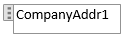
Numele etichetei sau al câmpului de date se afișează în controlul de conținut. În exemplu, numele câmpului este CompanyAddr1.
Pentru a elimina o etichetă sau un câmp de date
Faceți clic cu butonul din dreapta pe câmpul pe care doriți să-l ștergeți, apoi alegeți Eliminare control conținut.
Controlul de conținut este eliminat, dar numele câmpului rămâne ca text.
Ștergeți textul rămas după este necesar.
Adăugarea câmpurilor de date
Adăugarea câmpurilor de date dintr-un set de date de raport este mai avansată și necesită unele cunoștințe despre setul de date al raportului. Pentru informații despre adăugarea câmpurilor pentru date, etichete, date și imagini, consultați Adăugarea câmpurilor la un aspect raport Word.
Consultați Instruire corelată la Microsoft Learn
A se vedea, de asemenea,
Gestionarea aspectelor de raport
Modificarea aspectului raportului curent
Importul și exportul unui raport particularizat sau al unui aspect de document
Lucrul cu rapoarte, lucrări pe loturi și porturi XML
Pregătirea raportării financiare cu indicatori de cont și categorii de conturiBusinessIntelligence
Lucrul cu Business Central
Notă
Ne puteți spune despre preferințele dumneavoastră lingvistice de documentare? Fă un scurt sondaj.
Sondajul va dura aproximativ șapte minute. Nu sunt colectate date cu caracter personal(declarație de confidențialitate).