Adăugarea câmpurilor la un aspect raport Word
Un set de date de rapoarte poate fi format din câmpuri care afișează etichete, date și imagini. Acest subiect descrie procedura de adăugare a câmpurilor unui set de date de raport la un aspect de raport Word existent pentru un raport. Adăugați câmpuri utilizând partea XML particularizată Word pentru raport și adăugând controale de conținut care se mapează la câmpurile din setul de date al raportului. Adăugarea câmpurilor necesită să aveți unele cunoștințe despre setul de date al raportului, astfel încât să identificați câmpurile pe care doriți să le adăugați la aspect.
Notă
Nu aveți posibilitatea să modificați aspectele de raport predefinite .
Pentru a deschide partea XML particularizată pentru Raport în Word
Dacă nu este deja deschis, deschideți documentul cu aspect raport Word în Word.
Pentru mai multe informații, consultați Crearea și modificarea unui aspect de raport particularizat.
Afișați fila Dezvoltator în panglica Microsoft Word.
În mod implicit, fila Dezvoltator nu este afișată în panglică. Pentru mai multe informații, consultați Afișarea filei Dezvoltator din Panglică.
Pe fila Dezvoltator, alegeți Panou de mapare XML.
În panoul Asociere XML, în lista verticală Parte XML particularizată, alegeți partea XML particularizată pentru raportul ADD INCLUDE, care este de obicei ultima din listă. Numele părții XML particularizate are următorul format:
urn:microsoft-dynamics-nav/reports/report_name/ID
report_name este numele asociat raportului .
ID-ul este numărul de identificare al raportului.
După ce selectați partea XML particularizată, panoul Asociere XML afișează etichetele și controalele de câmp disponibile pentru raport.
Pentru a adăuga o etichetă sau un câmp de date
Plasați cursorul în documentul în care doriți să adăugați controlul.
În panoul Mapare XML, faceți clic cu butonul din dreapta pe controlul pe care doriți să-l adăugați, alegeți Inserare control conținut, apoi alegeți Text simplu.
Notă
Nu aveți posibilitatea să adăugați un câmp tastând manual numele câmpului set de date în controlul de conținut. Trebuie să utilizați panoul Asociere XML pentru a mapa câmpurile.
Pentru a adăuga rânduri repetabile de câmpuri de date pentru a crea o listă
Într-un tabel, adăugați un rând de tabel care include o coloană pentru fiecare câmp pe care doriți să-l repetați.
Acest rând va acționa ca substituent pentru câmpurile repetabile.
Selectați întregul rând.
În panoul Mapare XML, faceți clic cu butonul drept al masului pe controlul care corespunde elementului de date al raportului care conține câmpurile pe care doriți să le repetați, selectați Inserare control conținut, apoi selectați Repetare.
Adăugați câmpurile repetabile la rând după urmează:
Plasați indicatorul într-o coloană.
În panoul Mapare XML, faceți clic cu butonul din dreapta pe controlul pe care doriți să-l adăugați, alegeți Inserare control conținut, apoi alegeți Text simplu.
Pentru fiecare câmp, repetați pașii a și b.
Adăugarea câmpurilor imagine
Un set de date de raport poate include un câmp care conține o imagine, ar fi o siglă a companiei sau o imagine a unui element. Pentru a adăuga o imagine din setul de date al raportului, inserați un control conținut imagine.
Imaginile se aliniază în colțul din stânga sus al controlului de conținut și se redimensionează automat proporțional pentru a se potrivi limitei controlului de conținut.
Important
Aveți posibilitatea să adăugați numai imagini care au un format acceptat de Word, ar fi .bmp, .jpeg și .png tipuri de fișiere. Dacă adăugați o imagine care are un format care nu este acceptat de Word, veți primi o eroare când executați raportul din clientul ADD INCLUDE.
Pentru a adăuga o imagine
Plasați indicatorul în documentul în care doriți să adăugați controlul.
În panoul Mapare XML, faceți clic cu butonul din dreapta pe controlul pe care doriți să-l adăugați, alegeți Inserare control conținut, apoi alegeți Imagine.
Pentru a mări sau micșora dimensiunea imaginii, glisați un ghidaj de dimensionare departe de sau spre centrul controlului de conținut.
Prezentare generală a părților XML particularizate
Aspectele raportului Word sunt construite pe părți XML particularizate. O parte XML particularizată pentru un raport constă din elemente care corespund elementelor de date, coloanelor și etichetelor care compun setul de date al raportului. Partea XML particularizată este utilizată pentru a mapa datele într-un raport atunci când se execută raportul.
Structură XML a părții XML particularizate
Următorul tabel oferă o prezentare generală simplificată a XML-ului unei părți XML particularizate.
| Descriere | elemente XML|
|---|---|
<?xml version="1.0" encoding="utf-16"?> |
Antet |
<WordReportXmlPart xmlns="urn:microsoft-dynamics-365/report/<reportname>/<id>/" |
Specificație spațiu de nume XML. <reportname> este numele care este asociat raportului. <id> este ID-ul care este asociat raportului. |
..<Labels>....<ColumnNameCaption>ColumnNameCaption</ColumnNameCaption>....<LabelName>LabelCaption</LabelName>..</Labels> |
Conține toate etichetele raportului. - Elementele de etichetă care sunt legate de coloane au formatul <ColumnNameCaption>ColumnNameCaption</ColumnNameCaption> .- Elementele etichetei au formatul <LabelName>LabelName</LabelName .- Etichetele sunt listate în ordine alfabetică. |
..<DataItem1>....<DataItem1Column1>DataItem1Column1</DataItem1Column1> |
Element și coloane de date de nivel superior. Coloanele sunt listate în ordine alfabetică. |
....<DataItem2>......<DataItem2Column1>DataItem2Column1</DataItem2Column1>....</DataItem2>....<DataItem3>......<DataItem3Column1>DataItem3Column1</DataItem3Column1>....</DataItem3> |
Elemente de date și coloane imbricate în elementul de date de nivel superior. Coloanele sunt listate în ordine alfabetică sub elementul de date respectiv. |
..</DataItem1></WordReportXmlPart> |
Element de închidere. |
Parte XML particularizată în Word
În Word, deschideți partea XML particularizată din panoul Mapare XML, apoi utilizați panoul pentru a mapa elemente la controalele de conținut din documentul Word. Panoul Mapare XML este accesibil din fila Dezvoltator (pentru mai multe informații, consultați Afișarea filei Dezvoltator din Panglică).
Elementele din panoul Asociere XML apar într-o structură similară cu sursa XML. Câmpurile Etichetă sunt grupate sub un element Etichete comun, iar elementul de date și coloanele sunt aranjate într-o structură ierarhică care corespunde sursei XML, cu coloane listate în ordine alfabetică. Elementele sunt identificate după numele lor, așa este definit de proprietatea Name din Report Dataset Designer în ADD INCLUDE .
Figura următoare ilustrează partea XML particularizată simplă din secțiunea anterioară din panoul Asociere XML a unui document Word.
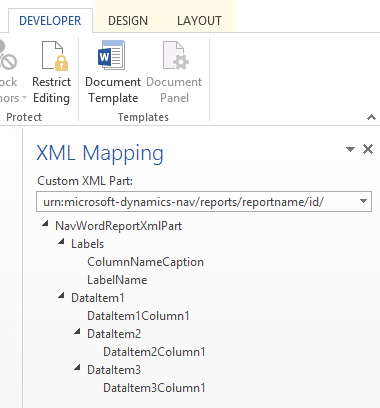
Pentru a adăuga o etichetă sau un câmp la aspect, inserați un control de conținut care se mapează la elementul din panoul Mapare XML.
Pentru a crea rânduri de coloane repetabile, inserați un control de conținut repetabil pentru elementul element de date părinte, apoi adăugați control de conținut pentru coloane.
Pentru etichete, textul real care apare în raportul generat este valoarea proprietății Legendă pentru câmpul din tabelul de elemente de date (dacă eticheta este corelată cu coloana din setul de date al raportului) sau o etichetă din Proiectantul etichetei raport (dacă eticheta nu este corelată cu o coloană din setul de date).
Limba etichetei care se afișează când executați raportul depinde de setarea limbii obiectului raportului.
A se vedea, de asemenea,
Crearea și modificarea unui aspect de raport particularizat
Notă
Ne puteți spune despre preferințele dumneavoastră lingvistice de documentare? Fă un scurt sondaj.
Sondajul va dura aproximativ șapte minute. Nu sunt colectate date cu caracter personal(declarație de confidențialitate).