Comenzi rapide de la tastatură
Acest articol oferă o prezentare generală a unora dintre combinațiile de taste de comenzi rapide pe care le puteți utiliza atunci când lucrați cu Business Central.
Pentru o prezentare generală a celor mai populare comenzi rapide de la tastatură, consultați Comenzi rapide de la tastatură (numai pentru PC).
Sfat
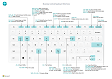
Pentru o vizualizare grafică a celor mai utilizate comenzi rapide, selectați următoarea imagine și descărcați fișierul PDF.
Prezentare generală
Comenzile rapide de la tastatură ajută la accesibilitatea și pot face mai ușoară și mai eficientă navigarea la diferite zone și elemente dintr-o pagină. Acestea sunt acceptate de majoritatea browserelor web, cu toate acestea, comportamentul poate varia ușor.
Notă
Comenzile rapide de la tastatură descrise aici se referă la aspectul tastaturii din S.U.A. Este posibil ca aspectul tastelor de pe alte tastaturi să nu corespundă exact tastelor de pe o tastatură din S.U.A.
Cele mai multe dintre comenzile rapide sunt aceleași indiferent dacă sistemul de operare este Windows sau macOS. Cu toate acestea, unele comenzi rapide diferă pentru macOS. Aceste comenzi rapide sunt indicate cu paranteze în secțiunile următoare.
Notă
Pe lângă comenzile rapide globale de la tastatură descrise în acest subiect, sunt disponibile o serie de comenzi rapide specifice firmei. De exemplu, în versiunea generică de Business Central, F9 înregistrează un document și Ctrl+F7 afișează intrările din registru pentru o înregistrare atunci când deschideți înregistrarea într-o fișă. (Acestea pot fi diferite în soluția dumneavoastră.) Comanda rapidă de la tastatură este afișată în sfatul instrumentului pentru acțiunea în cauză.
Comenzi rapide generale de la tastatură
Următorul tabel descrie comenzile rapide de la tastatură pentru navigarea și accesarea diferitelor elemente ale unei pagini. Elementele includ acțiuni, liste verticale, căutare și multe altele. Pentru detalii despre comenzile rapide de la tastatură pentru navigarea în înregistrări după ce intrați într-o listă, consultați secțiunea următoare.
| Apăsați aceste taste (în macOS) | Pentru a face acest lucru |
|---|---|
| Alt+Săgeată în jos | Deschideți o listă verticală sau căutați o valoare pentru un câmp. |
| Alt+Săgeată în sus | Afișați sfatul instrumentului pentru un câmp sau un antet de coloană al unui tabel. Dacă câmpul are erori de validare, apăsați Alt+Săgeată în sus pentru a afișa eroarea de validare. Apăsați Esc sau Alt+Săgeată în sus pentru a închide vârful instrumentului. |
| F2 | Comutați între selectarea întregii valori a câmpului sau plasarea cursorului la sfârșitul valorii câmpului. |
| Alt+F2 | Afișați și ascundeți panoul Casetă cu detalii. |
| Alt+Shift+F2 | Deplasarea între detalii și atașări în panoul Casetă cu detalii. |
| Alt+O | Adăugați o notă nouă pentru înregistrarea selectată, chiar dacă panoul Casetă cu detalii nu este deschis. |
| Alt+Q (Ctrl+Option+Q) |
Deschideți fereastra Spune-mi. Pentru mai multe informații, consultați Găsirea paginilor și informațiilor cu Spune-mi. |
| Alt+N | Deschideți o pagină pentru a crea o înregistrare nouă. (Similar cu alegerea noi și + acțiuni.) |
| Alt+Shift+N | Închideți o pagină nou creată și deschideți una nouă pentru a crea o înregistrare nouă. În mod similar, Alt+F9 postează un document și creează unul nou. |
| Alt+T | Deschideți pagina Setările mele. |
| Alt+Săgeată la dreapta | Căutați informații suplimentare sau valori subiacente pentru un câmp care conține  butonul. Acest lucru se utilizează atunci când butonul vertical obișnuit (Alt+Săgeată în jos) din același câmp este utilizat în alt scop. butonul. Acest lucru se utilizează atunci când butonul vertical obișnuit (Alt+Săgeată în jos) din același câmp este utilizat în alt scop. |
| Ctrl+Alt+Shift+C | Afișați informațiile în insigna companiei. |
| Ctrl+Alt+F1 | Deschideți și închideți panoul de inspecție a paginii. Panoul de inspecție a paginii afișează informații despre pagină, ar fi tabelul sursă, câmpurile, filtrele, extensiile și multe altele. Pentru mai multe informații, consultați Inspectarea paginilor. |
| Ctrl+C | Copiați valoarea câmpului. Dacă câmpul este focalizat și nu ați selectat niciun text din câmp, aceasta va copia întreaga valoare. Dacă ați selectat orice text din câmp, atunci va copia numai textul selectat. |
| Ctrl+F1 | Deschideți ajutorul Business Central pentru pagină. |
| Ctrl+F12 | Comutați între vizualizarea cu aspect lat și cea îngustă. |
| Ctrl+Clic | Navigați în timpul personalizării sau particularizării atunci când acțiunea este evidențiată cu un vârf de săgeată. Pentru mai multe informații, consultați Personalizarea spațiului de lucru. |
| Ctrl+F5 | Reîncărcați aplicația Business Central. (Similar cu selectarea reîmprospăta / reîncărcați în browser-ul.) |
| F5 | Reîmprospătați datele din pagina curentă. Utilizați această cheie pentru a vă asigura că datele din pagină sunt actualizate cu toate modificările efectuate de alte persoane în timp ce lucrați. |
| Introduceţi | Activați sau accesați elementul sau controlul care este focalizat. |
| Esc | Închideți pagina curentă sau lista verticală. |
| Tab | Mutați focalizarea la următorul control sau element dintr-o pagină, ar fi acțiuni, butoane, câmpuri sau titluri de listă. |
| Shift+Tab | Mutați focalizarea la controlul sau elementul anterior dintr-o pagină, ar fi acțiuni, butoane, câmpuri sau titluri de listă. |
| Y și N | Activați butoanele Da și Nu din casetele de dialog. Tastele reale vor varia în funcție de limba curentă specificată în Setările mele. De exemplu, apăsați J pentru a activa butonul Ja atunci când utilizați limba germană. |
Comenzi rapide de la tastatură în liste
Următorul tabel descrie comenzile rapide de la tastatură pe care le puteți utiliza într-o pagină listă. Acțiunea de comandă rapidă este ușor diferită, în funcție de faptul dacă pagina este afișată în vizualizarea listă sau în vizualizarea dalei.
General
| Apăsați aceste taste (în macOS) | Pentru a face acest lucru într-o vizualizare listă | Pentru a face acest lucru într-o vizualizare dală |
|---|---|---|
| Alt+F7 | Sortați coloana selectată în ordine ascendentă sau descendentă. | Nu se aplică. |
| Alt+N | Inserați o linie nouă într-o listă editabilă, ar fi pagina Bugete contabile. | Acelaşi. |
| Shift+F10 | Deschideți un meniu de opțiuni disponibile pentru rândul selectat. | Acelaşi. |
Navigarea între rânduri și coloane
Grilele care conțin rânduri și coloane există pe mai multe tipuri de pagini din Business Central, ar fi paginile de listă și părțile Linii din documente. Trecerea de la o celulă la alta într-o grilă este complet activată pentru tastatură.
| Apăsați aceste taste (în macOS) | Pentru a face acest lucru într-o vizualizare listă | Pentru a face acest lucru într-o vizualizare dală | |
|---|---|---|---|
| Ctrl+Pornire (Fn+Ctrl+Săgeată la stânga) |
Selectați primul rând din listă; focalizarea rămâne în aceeași coloană. | Treceți la prima dală din primul rând. | |
| Ctrl+Sfârșit (Fn+Ctrl+Săgeată la dreapta) |
Selectați ultimul rând din listă; focalizarea rămâne în aceeași coloană. | Treceți la ultima dală din ultimul rând. | |
| Acasă (Fn+Săgeată la stânga) |
Se deplasează la primul câmp din rând. | Treceți la prima dală din rând. | |
| Sfârşitul (Fn+Săgeată la dreapta) |
Se deplasează la ultimul câmp din rând. | Treceți la ultima dală din rând. | |
| Introduceţi | Deschideți înregistrarea asociată cu câmpul. Relevant numai dacă o pagină de fișă este asociată cu înregistrarea. |
Deschide înregistrarea. Relevant numai dacă o pagină de fișă este asociată cu înregistrarea. |
|
| Ctrl+Enter | Mutați focalizarea la elementul următor din afara listei. | Mutați focalizarea la elementul următor din afara listei. | |
| Pagină în sus (Fn+Săgeată în sus) |
Defilați pentru a afișa rândurile setate deasupra rândurilor curente în vizualizare. | Defilează pentru a afișa setul de dale deasupra dalelor curente în vizualizare. | |
| Pagină în jos (Fn+Săgeată în jos) |
Defilați pentru a afișa rândurile setate sub rândurile curente din vizualizare. | Defilați pentru a afișa setul de dale sub dalele curente în vizualizare. | |
| Săgeată în jos | Se deplasează în aceeași coloană la câmpul din rândul de mai jos. | Mutați în aceeași coloană la dala din rândul de mai jos. | |
| Săgeată în sus | Se deplasează în aceeași coloană la câmpul din rândul de mai sus. | Mutați în aceeași coloană la dala din rândul de mai sus. | |
| Săgeată la dreapta | Într-o listă doar pentru vizualizare, deplasați-vă în același rând la câmpul următor din dreapta. Într-o listă editabilă, deplasați-vă la dreapta în câmpul curent. |
Se deplasează în același rând la dala următoare din dreapta. | |
| Săgeată la stânga | Într-o listă doar pentru vizualizare, deplasați-vă în același rând la câmpul anterior la stânga. Într-o listă editabilă, deplasați-vă la stânga în câmpul curent. |
Mutați în același rând la dala anterioară la stânga. | |
| Tab | În lista editabilă, mutați în același rând la câmpul următor din dreapta. | Nu se aplică. | |
| Shift+Tab | În lista editabilă, mutați în același rând la câmpul anterior la stânga. | Nu se aplică. |
Selectarea, copierea și lipirea
| Apăsați aceste taste (în macOS) | Pentru a face acest lucru într-o vizualizare listă | Pentru a face acest lucru într-o vizualizare dală |
|---|---|---|
| Ctrl+Clic (Cmd+Clic) |
Extindeți selecția de rânduri pentru a include rândul pe care faceți clic. | Nu se aplică. |
| Shift+Clic | Extindeți selecția de rânduri pentru a include rândul pe care faceți clic și toate rândurile dintre ele. Puteți utiliza această utilizare după ce utilizați Ctrl+Săgeată în sus sau Ctrl+Sus în jos pentru a extinde selecția. |
Nu se aplică. |
| Ctrl+Săgeată în sus (Ctrl+Cmd+Săgeată în sus) |
Mutați focalizarea la rândul de mai sus și păstrați rândul curent selectat. | Nu se aplică. |
| Ctrl+Săgeată în jos (Ctrl+Cmd+Săgeată în jos) |
Mutați focalizarea la rândul de mai jos și păstrați rândul curent selectat. | Nu se aplică. |
| Ctrl+Bară spațiu (Ctrl+Cmd+Spațiu) |
Extindeți selecția de rânduri pentru a include rândul focalizat. Aveți posibilitatea să utilizați această utilizare după ce utilizați Ctrl+Săgeată în sus sau Ctrl+Săgeată în jos pentru a extinde selecția. |
Nu se aplică. |
| Ctrl+A | Selectați toate rândurile. | Nu se aplică. |
| Ctrl+C (Cmd+C) |
Copiați rândurile selectate în Clipboard. | Da, dar numai pentru o singură dală selectată. |
| Ctrl+V (Cmd+V) |
Lipiți rândurile selectate din Clipboard în pagina curentă sau în documentul extern, ar fi e-mailul Microsoft Excel sau Outlook. Puteți face acest lucru numai în listele editabile. | Nu se aplică. |
| Shift+Săgeată în sus | Extindeți selecția de rânduri pentru a include rândul de mai sus. | Nu se aplică. |
| Shift+Săgeată în jos | Extindeți selecția de rânduri pentru a include rândul de mai jos. | Nu se aplică. |
| Shift+Pagină în sus (Shift+Fn+Săgeată în sus) |
Extindeți selecția de rânduri pentru a include toate rândurile vizibile deasupra selecției curente de rânduri. | Nu se aplică. |
| Shift+Pagină în jos (Shift+Fn+Săgeată în jos) |
Extindeți selecția de rânduri pentru a include toate rândurile vizibile sub selecția curentă de rânduri. | Nu se aplică. |
| F8 | Copiați câmpul în aceeași coloană a rândului de mai sus și lipiți-l în rândul curent. Puteți face acest lucru numai în listele editabile. Utilizarea acestei comenzi rapide urmată de o filă vă permite să completați rapid câmpurile din elementele de linie pe care doriți să le aveți la aceeași valoare ca și rândul de mai sus. | Nu se aplică. |
Căutarea și filtrarea listelor
| Apăsați aceste taste (în macOS) | Pentru a face acest lucru |
|---|---|
| F3 | Comută caseta de căutare.
|
| Shift+F3 | Deschideți și închideți panoul de filtrare.
|
| Ctrl+Shift+F3 | Deschideți și închideți panoul de filtrare.
|
| Alt+F3 | Comutați filtrarea la valoarea selectată.
|
| Shift+Alt+F3 | Deschideți panoul de filtrare și adăugați un filtru pe coloana selectată din listă. Focalizarea este pe noul câmp de filtrare, care vă permite să începeți să tastați imediat criteriile de filtrare. Acest lucru face același lucru cu selectarea Filtru din titlul coloanei. Dacă există deja un filtru în câmp, se adaugă un filtru nou. |
| Ctrl+Shift+Alt+F3 | Reinițializare filtre. Acest lucru face același lucru ca și ați alege Reinițializare filtre în panoul de filtrare și se aplică filtrelor de câmp și totaluri. Filtrele revin la filtrele implicite pentru vizualizarea curentă. Dacă vizualizarea curentă este Toate, atunci aceasta este aceeași cu revenirea la o vizualizare nefiltrată cu toate înregistrările. |
| Ctrl+Enter | Modificați focalizarea din panoul de filtrare înapoi la listă. |
Comenzi rapide de la tastatură în carduri și documente
Următoarele comenzi rapide sunt disponibile în paginile fișelor, ar fi Fișa clientuluiși în paginile de documente, ar fi Comanda de vânzare, pentru a afișa și modifica înregistrări.
| Apăsați aceste taste (în macOS) | Pentru a face acest lucru |
|---|---|
| Alt+F6 | Comutare restrângere/extindere pentru fila sintetică sau piesă curentă (subpagină). |
| Alt+G | Deschideți pagina Găsire intrări pentru găsirea intrărilor corelate cu documentul înregistrat. Lucrează pe liste, de asemenea. |
| Alt+N | Deschideți o pagină pentru a crea o înregistrare nouă; la fel ca alegerea noii acțiuni. |
| Alt+Shift+N | Închideți o pagină și deschideți una nouă pentru a crea o înregistrare nouă; la fel ca selectarea ok & new acțiune. |
| Alt+Shift+W | Deschideți fișa sau documentul curent într-o fereastră nouă. Pentru mai multe informații, consultați Multitasking-ul în mai multe pagini. |
| Ctrl+Enter | Salvați și închideți pagina. |
| Ctrl+Săgeată în jos | Deschideți următoarea înregistrare pentru o entitate. |
| Ctrl+Săgeată în sus | Deschideți înregistrarea anterioară pentru o entitate. |
| Ctrl+Inserare | Inserați o linie nouă în documente. |
| Ctrl+Ștergere | Ștergeți linia, în documente, jurnale și foi de lucru. |
| Ctrl+Shift+F12 | Maximizați partea de elemente de linie dintr-o pagină de document. Apăsați din nou tastele pentru a reveni la ecranul normal. Pentru mai multe informații, consultați Focalizarea pe elemente de linie. |
| F6 | Deplasarea la următoarea filă sintetică sau la o parte (subpagină). |
| Shift+F6 | Deplasarea la fila sintetică sau la o parte (subpagină) anterioară. |
Comenzi rapide de intrare rapidă pentru câmpuri
Următoarele comenzi rapide se referă la caracteristica Intrare rapidă din fișe, documente și pagini de listă. În liste, comenzile rapide nu se pot utiliza atunci când lista se află în vizualizarea dală. Pentru mai multe informații despre Intrarea rapidă, consultați Accelerarea intrării de date utilizând intrarea rapidă.
| Apăsați aceste taste (în macOS) | Pentru a face acest lucru | Observații |
|---|---|---|
| Introduceţi | Confirmați valoarea din câmpul curent și treceți la următorul câmp Intrare rapidă. | |
| Shift+Enter | Confirmați valoarea din câmpul curent și accesați câmpul Intrare rapidă anterioară. | |
| Ctrl+Shift+Enter | Confirmați valoarea din coloana curentă și accesați următorul câmp Intrare rapidă din afara listei. Această comandă rapidă se aplică listelor încorporate dintr-o pagină, ar fi articolele de linie dintr-o comandă de vânzare. Acesta vă permite să ieșiți rapid din listă și să continuați să introduceți date în alte câmpuri din pagină. |
Comenzi rapide de la tastatură în Calendar (Selector dată)
Când setați un câmp de dată, aveți posibilitatea fie să introduceți manual data, fie să deschideți un calendar (selector de dată) care vă permite să selectați data dorită. Următorul tabel descrie comenzile rapide de la tastatură pentru calendar.
| Apăsați aceste taste (în macOS) | Pentru a face acest lucru |
|---|---|
| Ctrl+Pornire | Deschideți calendarul dacă este închis. Notă:Acest lucru nu funcționează dacă câmpul dată este într-o grilă, unde Ctrl+Home sare la primul rând. |
| Ctrl+Pornire (Cmd+Acasă) |
Treceți la luna curentă, ziua curentă. |
| Ctrl+Săgeată la stânga (Cmd+Săgeată la stânga) |
Treceți la ziua anterioară. |
| Ctrl+Săgeată la dreapta (Cmd+Săgeată la dreapta) |
Treci la ziua următoare. |
| Ctrl+Săgeată în sus (Cmd+Săgeată în sus) |
Treceți la săptămâna anterioară, în aceeași zi a săptămânii. |
| Ctrl+Săgeată în jos (Cmd+Săgeată în jos) |
Treci la săptămâna următoare, în aceeași zi a săptămânii. |
| Introduceţi | Selectați data focalizată. |
| Ctrl+Sfârșit (Cmd+Capăt) |
Închideți calendarul și ștergeți data curentă. |
| Esc | Închideți calendarul fără o selecție, păstrați data curentă. |
| Pagină în jos | Treceți la luna următoare. |
| Pagină în sus | Treceți la luna anterioară. |
Comenzi rapide de la tastatură în câmpurile dată
| Apăsați aceste taste (în macOS) | Pentru a face acest lucru |
|---|---|
| T | Introduceți data curentă. "T" vine de la "azi". |
| W | Introduceți data de lucru. Pentru mai multe informații, consultați Data de lucru |
Comenzi rapide de la tastatură în Examinarea raportului
| Apăsați aceste taste (în macOS) | Pentru a face acest lucru |
|---|---|
| Săgeată în jos | Defilați în jos pe pagină. |
| Săgeată în sus | Defilați în sus pe pagină. |
| Ctrl+0 (zero) (Cmd+0) |
Se potrivește cu întreaga pagină de pe pagină. |
| Ctrl+Pornire (Cmd+Acasă) |
Accesați prima pagină a raportului. |
| Ctrl+Sfârșit (Cmd+Acasă) |
Accesați ultima pagină a raportului. |
| Săgeată la stânga | Defilați la stânga atunci când pagina este mărită, astfel încât să nu fie în întregime la vedere. |
| Săgeată la dreapta | Defilați la dreapta atunci când pagina este mărită, astfel încât să nu fie în întregime la vedere. |
| Pagină în jos (Fn+Săgeată în jos) |
Accesați pagina următoare a raportului. |
| Pagină în sus (Fn+Săgeată în sus) |
Accesați pagina anterioară a raportului. |
Comenzi rapide de la tastatură pentru mărire și micșorare
| Apăsați aceste taste | Pentru a face acest lucru |
|---|---|
| Ctrl++ | Măriți pagina curentă. |
| Ctrl+- | Micșorați pagina curentă. |
| Ctrl+0 | Măriți sau micșorați la 100% pe pagina curentă. |
Comenzi rapide de la tastatură pentru Explorator roluri
Exploratorul de roluri vă oferă o prezentare generală și acces rapid la toate caracteristicile de afaceri disponibile pentru rolul dvs. Pentru mai multe informații, consultați Găsirea paginilor cu Exploratorul de roluri.
| Apăsați aceste taste (în macOS) | Pentru a face acest lucru |
|---|---|
| Shift+F12 | Deschideți exploratorul de roluri. |
| F3 | Deschideți caseta Găsire din exploratorul de roluri pentru găsirea caracteristicilor bazate pe un anumit cuvânt sau termen de căutare. |
| F3 sau Ctrl+Săgeată în jos | Mută focalizarea la următoarea caracteristică găsită în exploratorul de roluri. F3 va muta focalizarea în caseta Găsire după ultima caracteristică găsită. |
| Deplasare F3 sau Ctrl+Săgeată în sus | Mutați focalizarea la caracteristica găsită anterior în exploratorul de roluri. |
| Ctrl+Shift | Extindeți sau restrângeți toate sub nodurile, pe lângă nodurile de nivel superior, atunci când alegeți acțiunea Extindere sau Restrângere. |
A se vedea, de asemenea,
Referință rapidă tastatură - Numai PENTRU PC
Caracteristici de asistare
Pregătirea pentru a face afaceri
Lucrul cu Business Central
Întrebări frecvente
Găsire intrări
Notă
Ne puteți spune despre preferințele dumneavoastră lingvistice de documentare? Fă un scurt sondaj.
Sondajul va dura aproximativ șapte minute. Nu sunt colectate date cu caracter personal(declarație de confidențialitate).