Programarea unei sincronizări între Business Central și Dataverse
Notă
Începând cu noiembrie 2020:
- Common Data Service a fost redenumit în Microsoft Dataverse. Aflați mai multe
- Unele terminologii din Microsoft Dataverse au fost actualizate. De exemplu, entitatea este acum tabel și câmpul este acum coloană. Aflați mai multe
Aveți posibilitatea să sincronizați Business Central cu Dataverse la intervale programate prin parametrizarea lucrărilor în coada de lucrări. Lucrările de sincronizare sincronizează datele din înregistrările Business Central și Dataverse care au fost cuplate anterior. Sau pentru înregistrările care nu sunt deja cuplate, în funcție de direcția și regulile de sincronizare, lucrările de sincronizare pot crea și cupla înregistrări noi în sistemul destinație.
Există mai multe lucrări de sincronizare care sunt disponibile în afara casetei. Lucrările se execută în următoarea ordine pentru a evita cuplarea dependențelor între tabele. Pentru mai multe informații, consultați Utilizarea cozilor de lucrări pentru programarea activităților.
- CURRENCY - Activitate comună de sincronizare a serviciului de date.
- VENDOR - Activitate de sincronizare common Data Service.
- CONTACT - Activitate de sincronizare common Data Service.
- CLIENT - Activitate de sincronizare common Data Service.
- SALESPEOPLE - Activitate de sincronizare common Data Service.
Aveți posibilitatea să vizualizați lucrările pe pagina Intrări coadă lucrări. Pentru mai multe informații, consultați Utilizarea cozilor de lucrări pentru programarea activităților.
Intrări implicite coadă lucrări sincronizare
Următorul tabel descrie lucrările de sincronizare implicite pentru Dataverse.
| intrare coadă lucrare | Descriere | direcție | integraretabel mapare | frecvențăimplicită de sincronizare (min) | timp de repaus implicit de inactivitate (min) |
|---|---|---|---|---|---|
| CONTACT - Activitate de sincronizare serviciu de date comun | Sincronizează persoanele de contact Dataverse cu persoanele de contact Business Central. | Bidirecţional | Contact | 30 | 720 (12 ore) |
| CURRENCY - Activitate de sincronizare a serviciului de date comun | Sincronizează monedele tranzacției Dataverse cu valutele Business Central. | De la Centru de afaceri la Dataverse | Moneda | 30 | 720 (12 ore) |
| CLIENT - Activitate de sincronizare serviciu de date comun | Sincronizează conturile Dataverse cu clienții Business Central. | Bidirecţional | Client | 30 | 720 (12 ore) |
| VENDOR - Activitate de sincronizare common Data Service | Sincronizează conturile Dataverse cu clienții Business Central. | Bidirecţional | Furnizor | 30 | 720 (12 ore) |
| SALESPEOPLE - Activitate de sincronizare common Data Service | Sincronizează agenții de vânzări Business Central cu utilizatorii Dataverse. | De la Dataverse la Business Central | Agenţi | 30 | 1440 (24 de ore) |
Proces de sincronizare
Fiecare intrare din coada de lucrări de sincronizare utilizează o mapare specifică a tabelului de integrare care specifică tabelul Business Central și tabelul Dataverse de sincronizat. Mapările de tabel includ, de asemenea, unele setări care controlează înregistrările din tabelul Central ă și tabelul Dataverse de sincronizat.
Pentru a sincroniza datele, înregistrările tabelului Dataverse trebuie cuplate la înregistrările Business Central. De exemplu, un client Business Central trebuie cuplat la un cont Dataverse. Aveți posibilitatea să parametrizați manual cuplajele, înainte de a executa lucrările de sincronizare, sau să lăsați lucrările de sincronizare să confișeze automat cuplajele. Următoarea listă descrie modul în care datele sunt sincronizate între Dataverse și Business Central atunci când utilizați intrările din coada de lucrări de sincronizare. Pentru mai multe informații, consultați Cuplu și Sincronizare manuală înregistrări.
Câmpul Sincronizare. Caseta de selectare Numai Înregistrări cuplate controlează dacă se creează înregistrări noi când sincronizați. În mod implicit, este bifată caseta de selectare, ceea ce înseamnă că numai înregistrările care sunt cuplate vor fi sincronizate. În maparea tabelului de integrare, aveți posibilitatea să modificați maparea tabelului între un tabel Dataverse și un tabel Business Central, astfel încât lucrările de sincronizare a integrării să creeze înregistrări noi în baza de date destinație pentru fiecare rând din baza de date sursă care nu este cuplat. Pentru mai multe informații, consultați Crearea de înregistrări noi.
Exemplu Dacă goliți Sincronizarea. Caseta de selectare Numai Înregistrări cuplate, când sincronizați clienții din Business Central cu conturile din Dataverse, se creează un cont nou pentru fiecare client din Business Central și se cuplează automat. În plus, deoarece sincronizarea este bidirecțională în acest caz, se creează și se cuplează un client nou pentru fiecare cont Dataverse care nu este deja cuplat.
Notă
Există reguli și filtre care determină ce date sunt sincronizate. Pentru mai multe informații, consultați Reguli de sincronizare.
Când se creează înregistrări noi în Business Central, înregistrările utilizează fie șablonul definit pentru maparea tabelului de integrare, fie șablonul implicit care este disponibil pentru tipul de rând. Câmpurile sunt populate cu date din Business Central sau Dataverse, în funcție de direcția de sincronizare. Pentru mai multe informații, consultați Modificarea mapărilor de tabele pentru sincronizare.
Cu sincronizările ulterioare, vor fi actualizate numai înregistrările care au fost modificate sau adăugate după ultima lucrare de sincronizare reușită pentru tabel.
Înregistrările noi din Dataverse sunt adăugate în Business Central. Dacă datele din câmpurile din înregistrările Dataverse s-au modificat, datele se copiază în câmpul corespunzător din Business Central.
Cu sincronizarea bidirecțională, lucrarea se sincronizează de la Business Central la Dataverse, apoi de la Dataverse la Business Central.
Despre expirarea inactivității
Unele intrări din coada de lucrări, ar fi cele care programează sincronizarea între Business Central și Dataverse, utilizează câmpul Expirare inactivitate din PAGINA intrare coadă lucrări pentru a împiedica executarea inutilă a intrării cozii de lucrări.
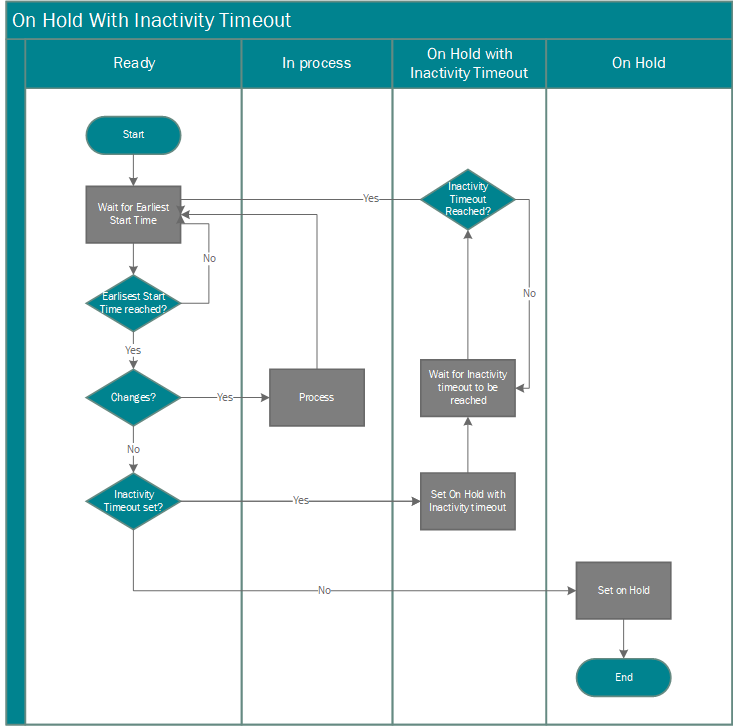
Când valoarea din acest câmp nu este zero și coada de lucrări nu a găsit modificări în timpul ultimei rulării, Business Central pune în așteptare intrarea cozii de lucrări. Când se întâmplă acest lucru, câmpul Stare coadă lucrări se va afișa În așteptare din cauza inactivității, iar Business Central va aștepta perioada de timp specificată în câmpul Expirare inactivitate înainte de a se execută din nou intrarea cozii de lucrări.
De exemplu, în mod implicit, intrarea cozii de lucrări CURRENCY, care sincronizează valutele din Dataverse cu cursurile de schimb din Business Central, va căuta modificări ale cursurilor de schimb la fiecare 30 de minute. Dacă nu se găsesc modificări, Business Central pune în așteptare intrarea cozii de lucrări MONEDĂ timp de 720 de minute (șase ore). Dacă un curs de schimb este modificat în Business Central în timp ce intrarea cozii de lucrări este în așteptare, Business Central va reactiva automat intrarea din coada de lucrări și va reporni coada de lucrări.
Notă
Business Central va activa automat intrările din coada de lucrări care sunt în așteptare numai când se efectuează modificări în Business Central. Modificările din Dataverse nu vor activa intrările din coada de lucrări.
Pentru a vizualiza jurnalul de lucrări de sincronizare
 Alegeți
, introduceți Jurnal sincronizare integrare, apoi alegeți legătura corelată.
Alegeți
, introduceți Jurnal sincronizare integrare, apoi alegeți legătura corelată.Dacă s-a produs una sau mai multe erori pentru o activitate de sincronizare, numărul de erori apare în coloana Nereușit. Pentru a vizualiza erorile pentru lucrare, alegeți numărul.
Sfat
Aveți posibilitatea să vizualizați toate erorile de activitate de sincronizare deschizând direct jurnalul de erori al lucrării de sincronizare.
Pentru a vizualiza jurnalul de lucrări de sincronizare din mapările tabelului
- Alegeți
, introduceți Mapări tabel integrare, apoi alegeți legătura corelată.
- În pagina Mapări tabel integrare, selectați o intrare, apoi alegeți Sincronizare integrare. Jurnal lucrare.
Pentru a vizualiza jurnalul de erori de sincronizare
- Alegeți
, introduceți Erori sincronizare integrare, apoi alegeți legătura corelată.
A se vedea, de asemenea,
Sincronizarea datelor în Business Central și Dataverse
Sincronizarea manuală a mapărilor de tabele
Programarea unei sincronizări între Business Central și Dataverse
Despre integrarea Dynamics 365 Business Central cu Dataverse
Notă
Ne puteți spune despre preferințele dumneavoastră lingvistice de documentare? Fă un scurt sondaj.
Sondajul va dura aproximativ șapte minute. Nu sunt colectate date cu caracter personal(declarație de confidențialitate).