Utilizarea aplicațiilor centrale de afaceri în Power BI
SE APLICĂ: Dynamics 365 Business Central online
Dynamics 365 Business Central publică următoarele aplicații Power BI, care oferă tablouri de bord detaliate pentru vizualizarea datelor:
- Dynamics 365 Business Central - CRM
- Dynamics 365 Business Central - Finanțe
- Dynamics 365 Business Central - Vânzări
Prezentare generală
Fiecare aplicație include mai multe rapoarte pe care le puteți detalia pentru date, inclusiv următoarele caracteristici:
- Alegeți orice imagine din tabloul de bord pentru a aduce unul dintre rapoartele subiacente.
- Filtrați raportul sau adăugați câmpuri pe care doriți să le monitorizați.
- Fixați o vizualizare particularizată la tabloul de bord pentru a continua urmărirea.
Aveți posibilitatea să reîmprospătați manual datele și să parametrizați o planificare de reîmprospătare. Pentru mai multe informații, consultați Configurarea reîmprospătării programate.
Aplicațiile sunt proiectate să funcționeze cu date de la orice companie din Business Central. Când instalați aplicația Power BI, specificați unul sau mai mulți parametri pentru a vă conecta la Business Central.
Notă
De asemenea, puteți să vă creați propriile rapoarte și tablouri de bord în Power BI pe baza datelor dvs. Pentru mai multe informații, consultați Conectarea datelor de firmă la Power BI.
Cerințe preliminare
Aplicațiile Power BI necesită permisiuni pentru tabelele din care sunt preluate datele și pentru serviciile web utilizate pentru regăsirea datelor. Următorul tabel listează serviciile web necesare pentru fiecare aplicație Power BI:
| Servicii | Web pentruaplicații |
|---|---|
| Business Central – CRM |
|
| Business Central – Finanțe |
|
| Business Central – Vânzări |
|
Sfat
O modalitate ușoară de a găsi serviciile web este de a căuta servicii web în Business Central. În pagina Servicii Web, asigurați-vă că este selectat câmpul Publicare pentru serviciile Web listate mai sus. Pentru mai multe informații, consultați Publicarea unui serviciu Web.
Pregateste
Înscrieți-vă pentru serviciul Power BI. Dacă nu v-ați înscris deja, accesați https://powerbi.microsoft.com. Când vă înregistrați, utilizați adresa de e-mail și parola de la locul de muncă.
Instalarea unei aplicații Business Central în Power BI
Deschideți browserul, navigați la https://powerbi.microsoft.comși conectați-vă la cont.
Selectați Preluare date în partea de jos a panoului de navigare din stânga.

De asemenea, puteți începe din cadrul Business Central. Din pagina de pornire, navigați la Selectare raport din secțiunea Power BI. Selectați Serviciu sau Organizația mea din panglică. Se deschide fie galeria Organizație din Power BI, fie Microsoft AppSource, filtrată pentru a afișa numai aplicațiile legate de Business Central.
În caseta Servicii, selectați Obțineți.
Acest pas deschide pagina Aplicații Power BI, care vă permite să navigați după aplicația Power BI disponibilă în AppSource.
În caseta Căutare, introduceți Dynamics 365 Business Central.
Selectați aplicația pe care doriți să o utilizați, selectați Obțineți-o acum,apoi Instalați.
Când este finalizată, aplicația va fi disponibilă din Aplicații din meniul de navigare din Power BI.
Conectarea aplicației Business Central la datele dvs.
Sub Aplicații, selectați aplicația Business Central, apoi Conectați-vă.
Când vi se solicită, completați numele și mediul companiei cu informații despre instanța Business Central la care doriți să vă conectați.
- Pentru Nume companie, asigurați-vă că utilizați numele complet, nu numele afișat. Puteți găsi numele companiei în pagina Companii din Business Central.
- Pentru Mediu, dacă nu ați creat mai multe medii, introduceți Producție.
Selectați Următorul.
Selectați Conectare.
Când vi se solicită, introduceți numele de utilizator și parola pentru conectarea la Business Central.
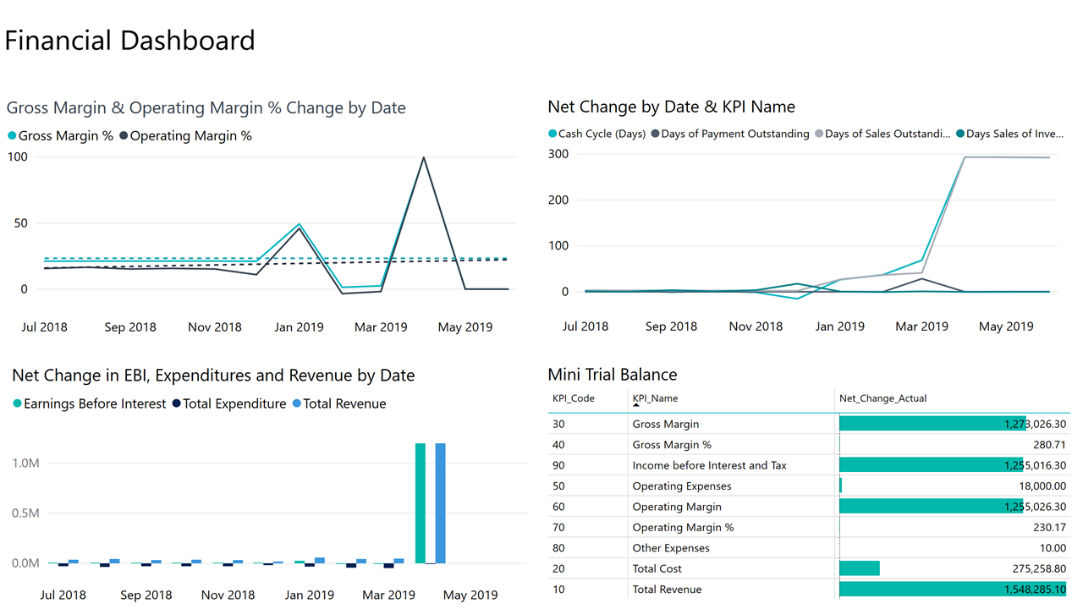
Odată conectat, un tablou de bord și rapoarte sunt adăugate la spațiul de lucru Power BI. Când sunt finalizate, dalele afișează date de la compania Business Central.
Remedierea problemelor
Tabloul de bord Power BI se bazează pe serviciile web publicate care sunt listate mai sus. Afișează date de la compania demonstrativă sau de la propria companie dacă importați date din soluția financiară curentă. Cu toate acestea, dacă ceva nu merge bine, această secțiune oferă o soluție pentru problemele cele mai tipice.
Nu aveți un cont Power BI
Nu a fost configurat un cont Power BI. Trebuie să aveți o licență pentru a obține un cont Power BI valid. De asemenea, trebuie să fi intrat anterior în Power BI pentru a crea spațiul de lucru Power BI.
Mesaj: Nu există rapoarte activate. Selectați Selectare raport pentru a vedea o listă de rapoarte pe care aveți posibilitatea să le afișați.
Acest mesaj apare dacă raportul implicit nu a reușit să se implementeze în spațiul de lucru Power BI. Sau raportul s-a implementat, dar nu s-a reîmprospătat cu succes. Dacă apare această problemă, navigați la raport în spațiul de lucru Power BI, selectați Dataset, Settings, apoi actualizați manual acreditările. După ce setul de date se reîmprospătează cu succes, navigați înapoi la Business Central și selectați manual raportul din pagina Selectare rapoarte.
Aveți nevoie de o licență Power BI Pro pentru a instala aplicația Business Central în Power BI
Aveți nevoie de o licență Power BI Pro pentru a vă partaja conținutul, iar persoanele cu care îl partajați o fac. Conținutul trebuie să fie într-un spațiu de lucru în calitate Premium. Pentru mai multe informații, consultați Modalități de partajare a lucrului în Power BI.
"Validarea parametrilor nu a reușit, asigurați-vă că toți parametrii sunt validi"
Această eroare indică faptul că încă unul dintre parametri nu sunt validi.
- Parametrul de mediu specificat nu se potrivește cu niciun mediu de producție Business Central sau sandbox existent.
- Parametrul companiei specificat nu se potrivește cu nicio companie Business Central existentă. Verificați numele companiei în pagina Companii din Business Central.
- Dacă vă conectați local la Business Central, ați introdus un URL care nu este valid. Puteți verifica URL-ul din pagina Servicii Web din Business Central
- Un port nu este deschis pentru a permite solicitarea prin paravanul de protecție.
Nu se poate conecta
Dacă primiți o eroare de "conectare nereușită" după ce utilizați acreditările de utilizator Business Central pentru a vă conecta, atunci probabil vă confruntați cu una dintre următoarele probleme:
- Contul pe care îl utilizați nu are permisiuni pentru a regăsi datele Business Central din contul dvs. Verificați dacă aveți permisiuni la datele necesare în Business Central și încercați din nou.
- Ați selectat un alt tip de autentificare decât Basic, dacă vă conectați local la Business Central.
- Nu ați introdus un nume de utilizator sau o parolă validă.
Mesaj: sursa de date nu poate fi reîmprospătată, deoarece acreditările nu sunt valide. Actualizați acreditările și încercați din nou
Pentru Business Central local, problema poate fi că URL-ul OData este expus numai la rețeaua locală.
Nume incorect al companiei
O greșeală comună este să introduceți numele afișat al companiei în locul numelui companiei. Pentru a găsi numele companiei de căutare pentru Companii. Apoi utilizați câmpul Nume când introduceți numele companiei.
Cheia nu se potrivește cu niciun rând din tabel
Dacă introduceți un nume de companie nevalid în timpul procesului de conectare, este posibil să primiți mesajul de eroare "Cheia nu se potrivește cu niciun rând din tabel". Furnizați numele corect al companiei și încercați să vă conectați din nou.
Datele istorice par să lipsească
După ce se instalează aplicația Power BI și datele se afișează în Power BI, observați că nu toate datele se afișează. Seturile de date sunt filtrate pentru a returna numai ultimele 365 de zile de date. Această valoare implicită este în vigoare pentru a ajuta la accelerarea rapoartelor.
Văd date doar pentru o singură companie
Aplicația Power BI va afișa numai datele de la compania Business Central care au fost definite atunci când a fost instalată aplicația Power BI. Datele de la companii suplimentare pot fi adăugate la rapoarte prin adăugarea de interogări noi care utilizează companii diferite ca sursă de date.
Și acum ce facem?
- Încearcă să pui o întrebare în caseta Q&A din partea de sus a tabloului de bord.
- Modificați dalele din tabloul de bord.
- Selectați o dală pentru a deschide raportul subiacent.
- În mod implicit, setul de date nu este programat să se reîmprospăteze. Aveți posibilitatea să modificați programarea de reîmprospătare sau să încercați să o reîmprospătați la cerere utilizând Reîmprospătare acum. Pentru mai multe informații, consultați Configurarea reîmprospătării programate.
Consultați Instruire corelată la Microsoft Learn
A se vedea, de asemenea,
Business Central și Power BI
Prezentare generală a componentei de integrare power BI și a arhitecturii pentru Business Central
Lucrul cu date centrale de afaceri în Power BI
Construirea rapoartelor Power BI pentru afișarea datelor centrale de afaceri Dynamics 365
Power BI pentru consumatori
"Noul aspect" al serviciului Power BI
Pornire rapidă: Conectarea la date în Power BI Desktop
Documentația Power BI
Business Intelligence
Pregătirea pentru a face afaceri
Importul datelor de firmă din alte sisteme financiare
Parametrizarea centrului de afaceri
Utilizarea Business Central ca sursă de date Power BI
Utilizarea Business Central ca sursă de date Power Apps
Utilizarea Business Central în Power Automatize
Începeți o încercare gratuită!
Notă
Ne puteți spune despre preferințele dumneavoastră lingvistice de documentare? Fă un scurt sondaj.
Sondajul va dura aproximativ șapte minute. Nu sunt colectate date cu caracter personal(declarație de confidențialitate).