Lucrul cu date centrale de afaceri în Microsoft Teams
SE APLICĂ: Business Central online
Business Central oferă o aplicație care conectează Microsoft Teams la datele de afaceri în Business Central, astfel încât să puteți partaja rapid detalii între membrii echipei și să răspundeți mai rapid la întrebări. În acest articol, veți afla să utilizați aplicația pentru a partaja datele Business Central cu colegii într-o conversație Echipe.
Prezentare generală
Aplicația Business Central vă permite:
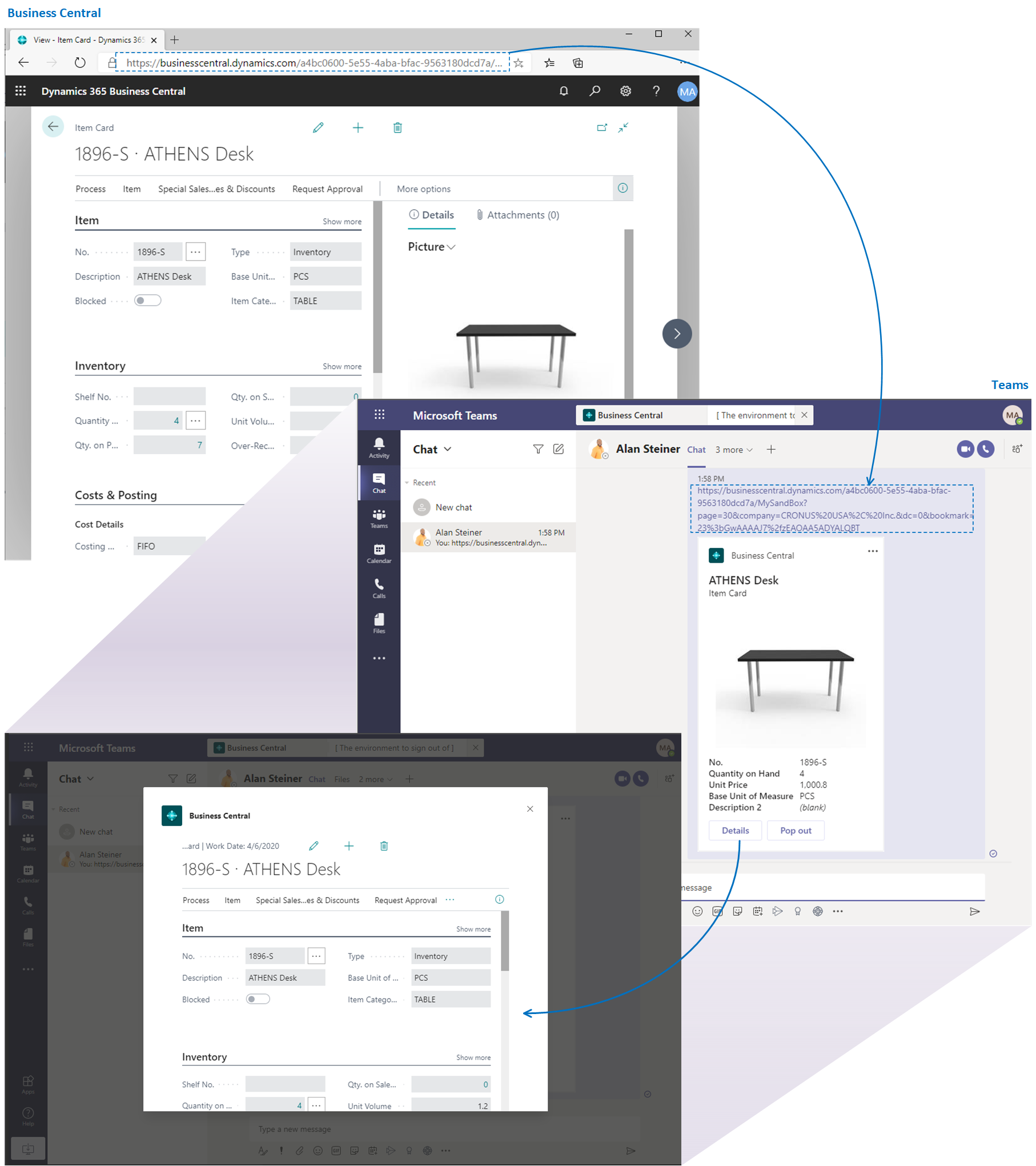
- Copiați un link la orice înregistrare Business Central și lipiți-l într-o conversație Echipe pentru a o partaja cu colegii dvs. Aplicația va extinde apoi linkul într-o cartelă compactă, interactivă, care afișează informații despre înregistrare.
- Odată asezita in conversatie, tu si colegii poti vizualiza mai multe detalii despre inregistrare, edita datele si lua masuri , fara a parasi Echipele.
Cerințe preliminare
- Aveți acces la Microsoft Teams.
- Ați instalat aplicația Business Central în Echipe. Pentru mai multe informații, consultați Instalarea aplicației Business Central pentru Microsoft Teams
Notă
Toți participanții la o conversație Echipe vor putea vizualiza cardurile pentru înregistrările Business Central pe care le trimiteți conversației. Dar pentru a vedea mai multe detalii despre înregistrări, utilizând butoanele Detalii sau Pop out de pe un card, aceștia vor avea nevoie de acces la Business Central. Pentru mai multe informații, consultați Gestionarea integrării Microsoft Teams.
Includerea unei cărți Business Central într-o conversație Echipe
Conectați-vă la Business Central utilizând browserul.
Deschideți înregistrarea pe care doriți să o partajați.
Aplicația este proiectată pentru a afișa pagini de tip card din Business Central. Deci deschideți o pagină care afișează o singură înregistrare, ar fi un articol, un client sau o comandă de vânzare. Nu îl puteți utiliza pentru centre de roluri sau pagini care afișează mai multe înregistrări într-o listă.
Copiați întregul URL din bara de adrese a browserului.

Accesați Echipe și începeți o conversație, care poate fi discutată cu o persoană, un grup de persoane sau un canal de echipă.
Lipiți URL-ul în caseta de mesaj în care compuneți un mesaj.

Prima dată când lipiți un link într-o conversație, vi se va solicita să vă conectați la Business Central și să vă dați consimțământul pentru ca aplicația să regăsească date. Trebuie doar să urmați instrucțiunile de pe ecran.
Notă
Va trebui să faci acest pas o singură dată.
Așteptați un moment în timp ce o cartelă este generată în caseta de mesaje.
Când apare cardul, examinați cu atenție conținutul cardului pentru orice informații sensibile înainte de a trimite mesajul. Acest pas este important, deoarece odată ce trimiteți mesajul, toată lumea din conversație poate vedea cardul.
Dacă cardul arată bine, selectați Trimitere pentru a o remite la conversație.
Sfat
După ce apare cardul și înainte de a selecta Trimitere, aveți posibilitatea să ștergeți URL-ul lipit, dacă doriți.
Pentru a vizualiza mai multe detalii sau pentru a modifica înregistrarea afișată în fișă, selectați Detalii. Pentru mai multe informații, consultați secțiunea următoare.
Vizualizarea detaliilor cardului
Odată ce o fișă a fost trimisă la o conversație, toți participanții cu permisiunile corespunzătoare pot selecta Detalii pentru a deschide o fereastră care afișează mai multe informații despre înregistrare și, eventual, pentru a modifica înregistrarea. Nu contează dacă tu ești cel care trimite cardul sau cel care primește cardul. Caracteristica Detalii este utilă în special pentru destinatari, deoarece le oferă rapid informații concise, direcționate despre înregistrare, spre deosebire de a fi nevoiți să scaneze înregistrarea completă.
Fereastra de detalii este similară cu ceea ce ați vedea în Business Central înregistrarea. Dar este ușor tuns pentru echipe. Când ați terminat de vizualizat și de făcut modificări, închideți fereastra pentru a reveni la conversația Echipe.
Iată câteva lucruri de reținut atunci când lucrați cu detaliile cardului:
- Pentru a deschide detaliile cardului, utilizatorii trebuie să aibă permisiunea pentru pagină și datele sale în Business Central.
- Cardurile din conversațiile Echipe nu sunt actualizate automat la modificări. Toate modificările pe care le salvați într-o înregistrare din fereastra de detalii sunt salvate în Business Central. Dar cardul din Echipe nu va afișa modificările în conversie, până când nu lipiți linkul din nou.
Pentru a afla mai multe despre lucrul cu carduri și detalii despre carduri, consultați Întrebări frecvente despre echipe.
A se vedea, de asemenea,
Prezentare generală a integrării business central și microsoft teams
Instalarea aplicației Business Central pentru Microsoft Teams
Întrebări frecvente despre echipe
Depanarea echipelor
Dezvoltarea pentru integrarea echipelor
Începeți o încercare gratuită!
Notă
Ne puteți spune despre preferințele dumneavoastră lingvistice de documentare? Fă un scurt sondaj.
Sondajul va dura aproximativ șapte minute. Nu sunt colectate date cu caracter personal(declarație de confidențialitate).