Crearea rapoartelor Power BI pentru afișarea datelor de listă în Business Central
Dynamics 365 Business Central include un element de control Power BI FactBox în multe pagini de listă cheie. Scopul acestei casete cu detalii este de a afișa rapoarte Power BI care sunt legate de înregistrările din liste, oferind informații suplimentare despre date. Ideea este că, pe măsură ce vă deplasați între rândurile din listă, raportul este actualizat și filtrat pentru intrarea selectată.
Dynamics 365 Business Central este pregătit cu unele dintre aceste rapoarte. De asemenea, aveți posibilitatea să creați propriile rapoarte particularizate care se afișează în această Casetă cu detalii. Crearea acestor rapoarte este similară cu alte rapoarte. Dar există câteva reguli de proiectare pe care va trebui să le urmați pentru a vă asigura că rapoartele se afișează conform așteptărilor. Aceste reguli sunt explicate în acest articol.
Notă
Pentru informații generale despre crearea și publicarea rapoartelor Power BI pentru Business Central, consultați Construirea rapoartelor Power BI pentru afișarea datelor centrale de afaceri Dynamics 365.
Cerințe preliminare
- Un cont Power BI.
- Desktop Power BI.
Crearea unui raport pentru o pagină listă
Porniți Power BI Desktop.
Selectați Preluare dateși începeți să alegeți sursa de date pentru raport.
În acest pas, specificați paginile listei Business Central care conțin datele dorite în raport. De exemplu, pentru a crea un raport pentru Lista de vânzări, asigurați-vă că setul de date conține informații legate de vânzări.
Pentru mai multe informații, urmați instrucțiunile Adăugare business central ca sursă de date în Power BI Desktop.
Setați filtrul de raport.
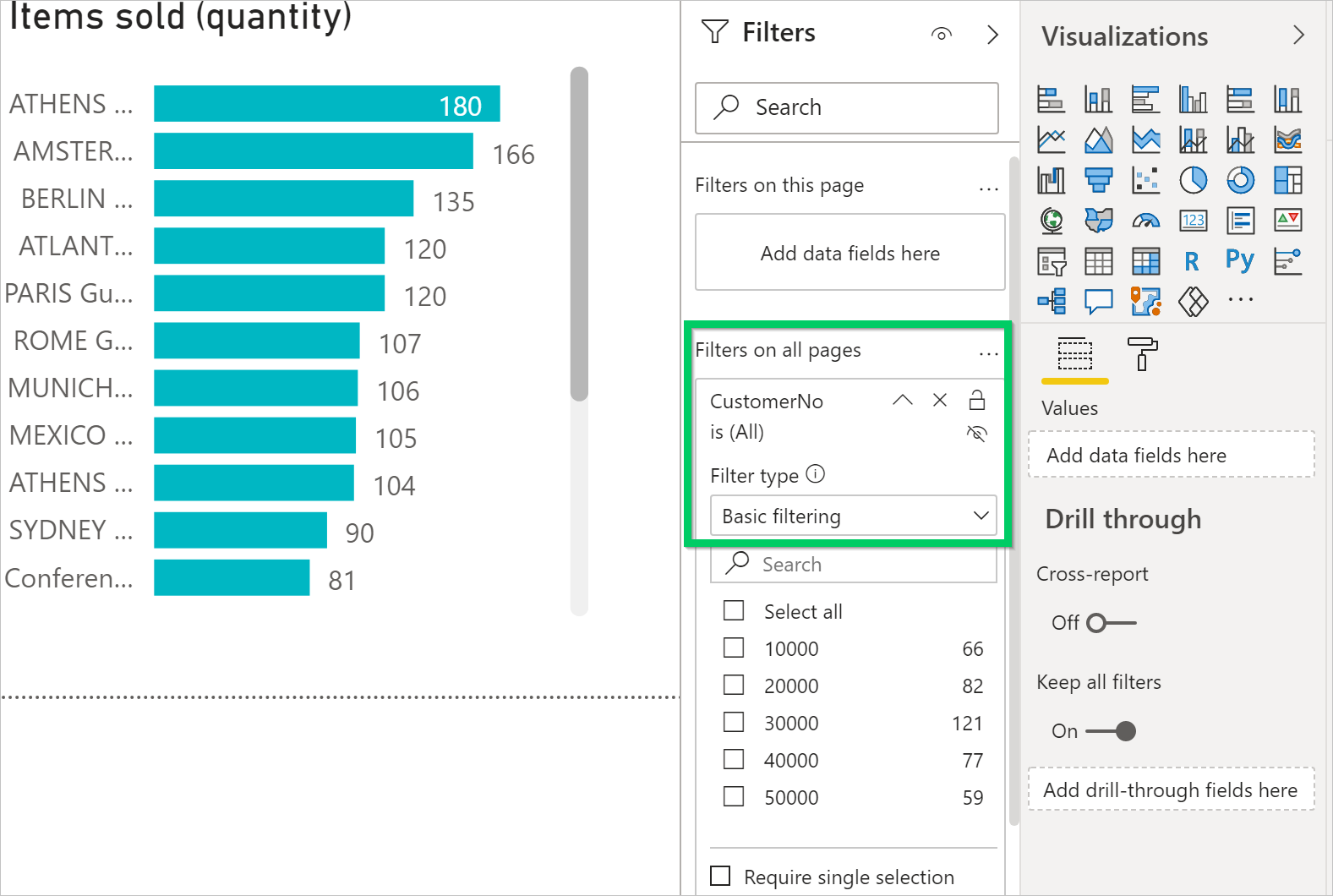
Pentru a face actualizarea datelor la înregistrarea selectată din listă, adăugați un filtru la raport. Filtrul trebuie să includă un câmp al sursei de date care este utilizat pentru a identifica în mod unic fiecare înregistrare din listă. În termeni de dezvoltator, acest câmp este cheia primară. În majoritatea cazurilor, cheia primară pentru o listă este câmpul Nr.
Pentru a seta filtrul, parcurgeți următorii pași:
- În câmpul Filtre, selectați câmpul cheie primară din lista de câmpuri disponibile.
- Glisați câmpul în panoul Filtre și fixați-l în caseta Filtre din toate paginile.
- Setați tipul Filtru la filtrarea de bază. Nu poate fi filtru pagină, vizual sau complex.
Proiectați aspectul raportului.
Creați aspectul glisând câmpuri și adăugând vizualizări. Pentru mai multe informații, consultați Lucrul cu vizualizarea Raport în Power BI Desktop în documentația Power BI.
Consultați secțiunile următoare despre dimensionarea raportului și utilizarea mai multor pagini.
Salvați și denumiți raportul.
Este important să dați raportului un nume care conține numele paginii de listă asociate raportului. De exemplu, dacă raportul este pentru pagina listă Elemente, includeți elementele de cuvânt undeva în nume.
Această convenție de denumire nu este o cerință. Cu toate acestea, face selectarea rapoartelor în Business Central mai rapid. Când pagina de selectare a raportului se deschide dintr-o pagină de listă, aceasta este filtrată automat pe baza numelui paginii. Această filtrare se face pentru a limita rapoartele afișate. Utilizatorii pot goli filtrul pentru a obține o listă completă de rapoarte disponibile în Power BI.
Când ați terminat, publicați raportul ca de obicei.
Pentru mai multe informații, consultați Publicarea unui raport.
Testează raportul.
După publicarea rapoartelor în spațiul de lucru, acestea ar trebui să fie disponibile din Caseta cu detalii Power BI de pe pagina listă din Business Central.
Pentru a-l testa, efectuați următorii pași.
- Deschideți Business Central și accesați pagina listă.
- Dacă nu vedeți Caseta cu detalii Power BI, accesați bara de acțiune, apoi selectați Acțiuni > Afișare > Afișare/Ascundere rapoarte Power BI.
- În Caseta cu detalii Power BI, selectați Selectare rapoarte, selectați caseta Activare pentru raport, apoi selectați OK.
Dacă este proiectat corect, raportul se afișează.
Setarea dimensiunii și culorii raportului
Dimensiunea raportului trebuie setată la 325 pixeli cu 310 pixeli. Această dimensiune asigură scalarea corectă a raportului în spațiul disponibil al controlului Power BI FactBox din Business Central. Pentru a defini dimensiunea raportului, plasați focalizarea în afara zonei de aspect a raportului, apoi alegeți pictograma rolei de vopsea.
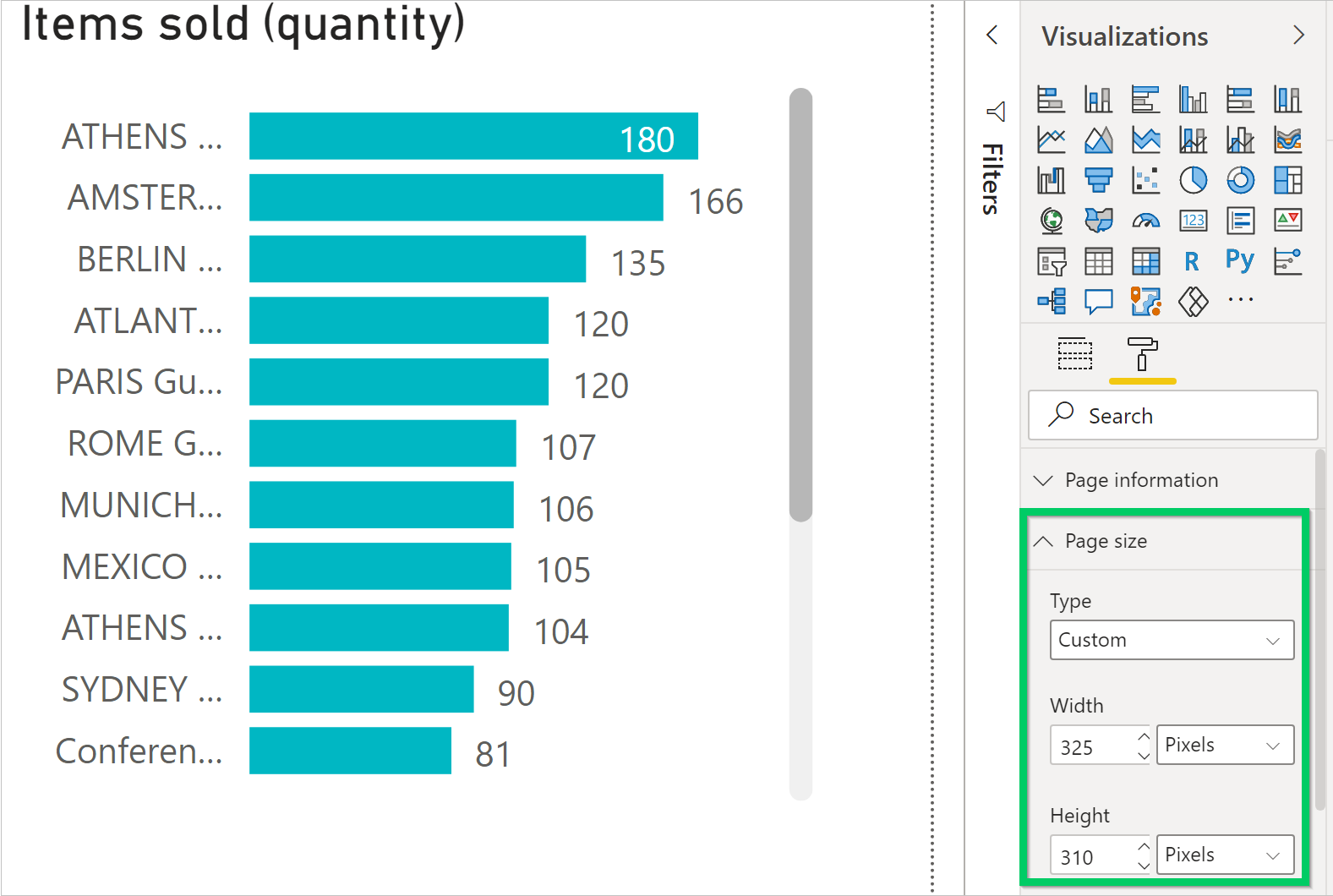
Aveți posibilitatea să modificați lățimea și înălțimea raportului selectând Particularizare în câmpul Tip.
Dacă doriți ca fundalul raportului să se amestece cu culoarea de fundal a controlului Casetă cu detalii Power BI, setați culoarea de fundal a raportului pentru a #FFFFFF (alb).
Sfat
Utilizați fișierul temă Business Central pentru a construi rapoarte cu același stil de culoare ca și aplicațiile Business Central. Pentru mai multe informații, consultați Utilizarea temei raportului Business Central.
Rapoarte cu mai multe pagini
Cu Power BI, puteți crea un singur raport cu mai multe pagini. Cu toate acestea, pentru rapoartele care se vor afișa cu pagini de listă, nu recomandăm ca acestea să aibă mai mult de o pagină. Caseta cu detalii Power BI va afișa numai prima pagină a raportului.
Remedierea problemelor
Această secțiune oferă instrucțiuni despre să remediați problemele pe care le puteți întâmpina atunci când încercați să vizualizați un raport Power BI pentru o pagină listă în Business Central.
Nu puteți vedea Caseta cu detalii Power BI într-o pagină listă
În mod implicit, Caseta cu detalii Power BI este ascunsă de vizualizare. Pentru a afișa Caseta cu detalii într-o pagină, din bara de acțiuni, selectați Acțiuni > Afișare > Afișare/Ascundere rapoarte Power BI.
Raportul nu poate fi văzut în panoul Selectare raport
Probabil pentru că numele raportului nu conține numele paginii de listă care este afișată. Goliți filtrul pentru a obține o listă completă de rapoarte Power BI disponibile.
Raportul este încărcat, dar necompletat, nu filtrat sau filtrat incorect
Verificați dacă filtrul de raport conține cheia primară corectă. În majoritatea cazurilor, acest câmp este câmpul Nr., dar în tabelul Intrare contabilitate, de exemplu, trebuie să utilizați câmpul Nr. intrare.
Raportul este încărcat, dar afișează o pagină la care nu te așteptai
Verificați dacă pagina pe care doriți să o afișați este prima pagină din raport.
Raportul apare cu un border gri nedorit sau este prea mic sau prea mare
Verificați dacă dimensiunea raportului este setată la 325 pixeli x 310 pixeli. Salvați raportul, apoi reîmprospătați pagina listă.
Consultați Instruire corelată la Microsoft Learn
A se vedea, de asemenea,
Activarea datelor de firmă pentru Power BI
Utilizarea Business Central ca sursă de date Power BI
Pregătirea pentru a face afaceri
Parametrizarea centrului de afaceri
Finanţe
Notă
Ne puteți spune despre preferințele dumneavoastră lingvistice de documentare? Fă un scurt sondaj.
Sondajul va dura aproximativ șapte minute. Nu sunt colectate date cu caracter personal(declarație de confidențialitate).